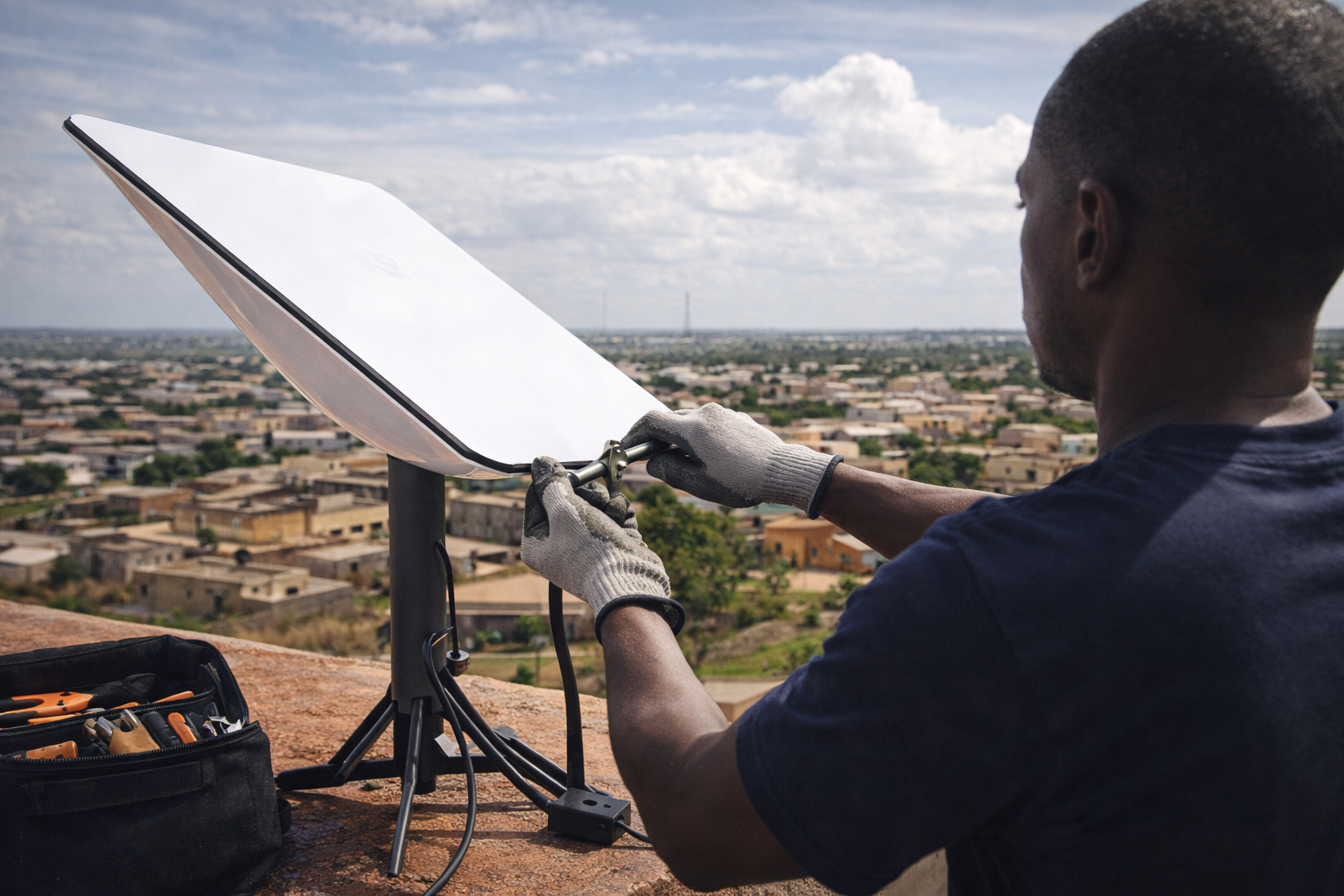
Votre Starlink ne fonctionne plus ? Pas de panique ! Ce guide vous montre comment résoudre tous les problèmes courants de Starlink au Sénégal, avec des solutions simples et claires en français. Suivez les étapes et vous serez de nouveau en ligne rapidement.
📋 Sommaire Rapide
- ✓ Vérifications Rapides (2 minutes)
- ⚫ Problème : Starlink Hors Ligne
- 🐌 Problème : Internet Très Lent
- 📵 Problème : Routeur Déconnecté
- 🌳 Problème : Obstructions
- 🌧️ Problème : Coupures par Mauvais Temps
- ⚡ Problème : Pas de Courant
- 📞 Contacter le Support Starlink
🚀 Vérifications Rapides (Faites Ceci en Premier !)
Avant de commencer le dépannage détaillé, faites ces vérifications rapides qui résolvent 70% des problèmes :
⚡ Checklist de 2 Minutes
- Ouvrez l'application Starlink sur votre téléphone
- Vérifiez s'il y a une panne générale signalée dans l'app
- Regardez si le routeur a une lumière blanche (normal) ou rouge (problème)
- Vérifiez que tous les câbles sont bien branchés et ne sont pas endommagés
- Assurez-vous que la prise électrique fonctionne
🔄 La Solution Magique : Le Redémarrage Complet
Cette solution simple résout environ 60% des problèmes Starlink. Faites-le dans cet ordre précis :
- Débranchez le routeur Starlink de la prise électrique (pas le câble du routeur, la prise murale !)
- Attendez 60 secondes complètes (comptez jusqu'à 60 lentement - c'est important !)
- Rebranchez le routeur dans la prise électrique
- Patientez 15 minutes sans toucher à rien. Le système va :
- Allumer le routeur (2-3 minutes)
- Reconnecter l'antenne (5-8 minutes)
- Chercher et connecter les satellites (5-10 minutes)
- Testez votre connexion en ouvrant un site web
⚠️ Important
Ne débranchez JAMAIS les câbles pendant que le système est allumé ! Débranchez toujours d'abord la prise électrique. Débrancher les câbles pendant que c'est allumé peut endommager votre équipement.
⚫ Problème : "Starlink Hors Ligne" ou "Offline"
😟 Le Problème
Votre application Starlink affiche "Hors ligne", "Offline", "Déconnecté" ou "Pas de connexion Internet". Vous ne pouvez rien faire en ligne.
🔍 Les Causes Possibles
Parfois Starlink a des problèmes de réseau qui affectent plusieurs utilisateurs en même temps.
Le câble entre l'antenne et le routeur peut être abîmé, pincé, ou simplement mal inséré.
Pas de courant, ou le courant est instable à cause d'une coupure ou d'un problème électrique.
Si votre abonnement n'est pas à jour, le service sera coupé automatiquement.
✅ Solutions (Essayez Dans Cet Ordre)
Solution 1 : Vérifier s'il y a une panne générale
- Ouvrez l'application Starlink
- Regardez en haut si un message de panne s'affiche
- Si oui → Attendez que Starlink répare (rien à faire de votre côté)
- Si non → Passez à la solution suivante
Solution 2 : Vérifier tous les câbles
- Débranchez d'abord la prise électrique
- Inspectez le grand câble noir qui va de l'antenne au routeur :
- Cherchez des coupures, pincements ou marques de dents d'animaux
- Vérifiez qu'il n'est pas tordu ou écrasé quelque part
- Vérifiez les deux extrémités du câble :
- Au niveau de l'antenne : bien enfoncé avec un "clic"
- Au niveau du routeur : pareil, bien enfoncé
- Si tout est bon, rebranchez la prise et attendez 15 minutes
Solution 3 : Tester avec une autre prise
- Débranchez le routeur de sa prise actuelle
- Branchez-le dans une autre prise que vous savez qui fonctionne
- Attendez 15 minutes
- Si ça marche → Problème avec l'ancienne prise électrique
Solution 4 : Vérifier votre abonnement
- Connectez-vous à votre compte sur starlink.com (avec un autre Internet ou vos données mobiles)
- Vérifiez que votre abonnement est actif
- Si suspendu → Payez pour réactiver
🐌 Problème : Internet Très Lent
😟 Le Problème
Vous avez Internet, mais c'est très lent. Les vidéos buffent, les pages mettent longtemps à charger, les téléchargements sont lents. Vous devriez avoir 100-300 Mbps mais vous avez moins de 25 Mbps.
🔍 Les Causes Possibles
| Cause | Explication |
|---|---|
| Obstructions | Arbres, bâtiments bloquent partiellement le signal |
| Mauvais temps | Pluie forte ou orage en cours |
| Heures de pointe | Beaucoup de gens utilisent Starlink en même temps (20h-23h) |
| Position du routeur | Routeur trop loin ou dans un mauvais emplacement |
| Trop d'appareils | Trop de téléphones/ordinateurs connectés en même temps |
✅ Solutions
Solution 1 : Tester la vitesse dans l'application
- Ouvrez l'app Starlink
- Allez dans "Paramètres" → "Avancé" → "Test de vitesse"
- Lancez le test et notez les résultats
- Si vitesse normale (>100 Mbps) → Le problème vient de votre WiFi, pas de Starlink
Solution 2 : Vérifier les obstructions
- Dans l'app Starlink, allez dans "Statistiques"
- Regardez la ligne "Obstructions"
- Si plus de 5% → Vous devez déplacer l'antenne ou couper des branches d'arbres
- Utilisez l'outil "Vérifier les obstructions" pour trouver un meilleur emplacement
Solution 3 : Améliorer votre WiFi
- Rapprochez-vous du routeur - Plus vous êtes proche, meilleure est la connexion
- Placez le routeur en hauteur - Sur une étagère, pas par terre
- Position centrale - Au centre de votre maison, pas dans un coin
- Éloignez des obstacles - Pas derrière un frigo, un mur épais, ou dans un placard
Solution 4 : Déconnecter les appareils inutilisés
- Éteignez le WiFi sur les téléphones et ordinateurs que vous n'utilisez pas
- Maximum 10-15 appareils connectés en même temps pour de bonnes performances
- Les téléchargements automatiques ralentissent tout - désactivez-les
📵 Problème : "Routeur Déconnecté" ou "Router Unreachable"
😟 Le Problème
L'application Starlink affiche "Déconnecté" ou ne trouve pas le routeur. Parfois vous pouvez quand même avoir Internet, mais l'app ne fonctionne pas.
✅ Solutions
Solution 1 : Vérifier la connexion WiFi de votre téléphone
- Assurez-vous que votre téléphone est connecté au WiFi "STARLINK"
- Pas à vos données mobiles - déconnectez les données 4G/5G temporairement
- Ouvrez les paramètres WiFi et "oubliez" le réseau Starlink
- Reconnectez-vous avec votre mot de passe
Solution 2 : Redémarrer le routeur
- Débranchez le routeur pendant 60 secondes
- Rebranchez et attendez 5 minutes
- Reconnectez votre téléphone au WiFi
- Ouvrez l'application Starlink
Solution 3 : Réinitialisation d'usine (dernier recours)
- Débranchez et rebranchez le routeur 6 fois de suite (oui, vraiment 6 fois !)
- À chaque fois : débranchez → attendez 10 secondes → rebranchez → attendez 10 secondes
- Après la 6ème fois, attendez 15 minutes
- Le routeur va créer un nouveau réseau WiFi appelé "STARLINK"
- Connectez-vous et configurez un nouveau nom et mot de passe
⚠️ Attention
La réinitialisation d'usine efface TOUS vos paramètres. Vous devrez reconfigurer votre nom WiFi, mot de passe, et tous les appareils devront se reconnecter.
🌳 Problème : "Starlink Obstrué" ou Coupures Fréquentes
😟 Le Problème
L'application affiche "Obstrué" ou votre connexion coupe toutes les 30 secondes, 1 minute, ou plusieurs fois par heure. Les appels vidéo sont impossibles.
🔍 Comprendre les Obstructions
Starlink a besoin de voir le ciel clairement pour communiquer avec les satellites. Imaginez que vous devez regarder les étoiles : si un arbre ou un bâtiment bloque votre vue, vous ne verrez rien. C'est pareil pour Starlink.
📊 Comprendre le Pourcentage d'Obstruction
- 0-2% obstrué → ✅ Excellent ! Coupures rares (quelques secondes par jour)
- 3-10% obstrué → ⚠️ Acceptable mais pas idéal. Coupures régulières pendant les appels
- Plus de 10% obstrué → ❌ Problématique. Beaucoup de coupures, performance médiocre
✅ Solutions
Solution 1 : Vérifier les obstructions avec l'app
- Ouvrez l'app Starlink
- Allez dans "Vérifier les obstructions"
- Tenez votre téléphone à la même hauteur que votre antenne
- Suivez les instructions pour scanner le ciel avec votre caméra
- L'app vous montrera ce qui bloque le signal (en rouge)
Solution 2 : Déplacer l'antenne
Si vous avez des obstructions, vous devez déplacer l'antenne. Les meilleures options :
- Plus haut sur le toit - Montez l'antenne au sommet du toit, pas sur le côté
- De l'autre côté de la maison - Si des arbres bloquent au nord, installez au sud
- Sur un poteau/mât - Installez l'antenne sur un poteau de 3-5 mètres de haut
- Zone dégagée du terrain - Loin des arbres et bâtiments
Solution 3 : Couper les branches (temporaire)
- Identifiez l'arbre qui cause le problème avec l'app
- Coupez les branches qui bloquent la vue du ciel
- ⚠️ Attention : Les arbres repoussent ! Pendant l'hivernage (juin-octobre), les feuilles reviendront
- Solution temporaire - déplacer l'antenne est mieux à long terme
⚠️ Sécurité Importante
Ne montez JAMAIS sur un toit sans équipement de sécurité ! Si vous ne pouvez pas installer l'antenne en toute sécurité, appelez un professionnel. Votre vie vaut plus qu'Internet.
🌧️ Problème : Coupures Pendant la Pluie ou l'Orage
😟 Le Problème
Quand il pleut fort ou qu'il y a un orage, votre connexion devient très lente ou coupe complètement. Ça revient quand la pluie s'arrête.
🔍 Pourquoi Ça Arrive ?
C'est normal et attendu avec Starlink. Les signaux satellites traversent l'atmosphère et la pluie absorbe une partie du signal. Plus la pluie est forte, plus le signal est affaibli. C'est le même principe que quand vous ne captez pas bien la radio FM pendant un orage.
🌦️ À Quoi S'attendre
✅ Solutions
Solution 1 : Patience (c'est normal !)
Si votre Internet coupe pendant un gros orage, c'est normal. Attendez que l'orage passe. La connexion reviendra automatiquement dès que la pluie diminue. Pas besoin de redémarrer ou toucher à quoi que ce soit.
Solution 2 : Avoir un plan de secours
Pour les moments critiques (travail urgent, appel important), ayez toujours un plan B :
- Point d'accès mobile - Utilisez vos données 4G/5G comme backup
- Abonnement Orange/Free en backup - Gardez un petit forfait mobile comme secours
- Planifiez vos tâches critiques - Évitez les réunions zoom importantes pendant l'hivernage
Solution 3 : Vérifier que c'est bien la météo
- Attendez que la pluie s'arrête complètement (30 minutes après)
- Si la connexion ne revient pas → Ce n'est pas la météo, suivez les autres solutions de ce guide
- Si ça revient → C'était bien la pluie, tout est normal
⚡ Problème : Coupures de Courant Fréquentes
😟 Le Problème
Au Sénégal, les coupures de courant sont fréquentes. Chaque fois que le courant coupe, votre Starlink s'éteint et met 15 minutes à redémarrer quand le courant revient.
✅ Solution Recommandée : Acheter un Onduleur (UPS)
Un onduleur (aussi appelé UPS = Uninterruptible Power Supply) garde votre Starlink allumé pendant les coupures de courant. C'est comme une grosse batterie pour votre équipement.
Quel Onduleur Acheter ?
- Puissance minimale : 600W (pour alimenter le routeur et l'antenne)
- Autonomie : Au moins 2-3 heures pour les coupures courantes
- Marques disponibles à Dakar : APC, Eaton, Numeric (dans les magasins d'informatique)
- Prix indicatif : 150 000 - 300 000 F CFA selon la capacité
Comment Brancher Votre Onduleur
- Branchez l'onduleur à la prise murale
- Branchez votre routeur Starlink sur l'onduleur
- Testez en débranchant l'onduleur du mur → Starlink doit rester allumé
💡 Astuce Économique
Si un onduleur est trop cher, vous pouvez utiliser une batterie externe (powerbank) de grande capacité avec un adaptateur 12V. Moins cher mais autonomie limitée (1-2 heures max).
📞 Contacter le Support Starlink
Si aucune solution de ce guide n'a fonctionné, il est temps de contacter le support Starlink pour obtenir de l'aide professionnelle.
🎯 Comment Contacter le Support
Méthode 1 : Via l'Application (Recommandé)
- Ouvrez l'app Starlink
- Allez dans "Paramètres" → "Support"
- Cliquez sur "Créer un ticket de support"
- Décrivez votre problème en détail
- L'app enverra automatiquement les données de diagnostic
Méthode 2 : Via le Site Web
- Allez sur starlink.com
- Connectez-vous à votre compte
- Cliquez sur "Support" dans le menu
- Créez un ticket de support
✍️ Ce Qu'il Faut Écrire Dans Votre Ticket
Pour obtenir une réponse rapide, incluez ces informations :
- Problème exact : "Pas de connexion", "Internet lent", "Routeur rouge", etc.
- Depuis quand : "Depuis 3 jours", "Depuis ce matin", etc.
- Ce que vous avez déjà essayé : "J'ai redémarré 3 fois", "J'ai vérifié les câbles", etc.
- Photos : Prenez des photos de votre installation, des lumières du routeur, des messages d'erreur
- Votre localisation exacte : Ville, quartier (pour vérifier la couverture)
⏰ Temps de Réponse
Le support Starlink peut prendre 24-72 heures pour répondre. Soyez patient. Si c'est urgent, mentionnez-le dans votre ticket : "URGENT - Travail à distance impossible".
🔧 Tableau de Dépannage Rapide
Voici un résumé rapide pour retrouver la bonne solution selon votre problème :
| Symptôme | Solution Rapide | Temps |
|---|---|---|
| Hors ligne / Offline | Redémarrage complet (60s débranchée) | 15 min |
| Internet très lent | Vérifier obstructions dans l'app | 5 min |
| Routeur déconnecté | Vérifier WiFi téléphone, redémarrer routeur | 10 min |
| Coupures fréquentes | Vérifier obstructions, déplacer antenne si besoin | Variable |
| Coupe pendant pluie | Normal ! Attendre que pluie passe | Variable |
| Lumière rouge routeur | Vérifier câbles, redémarrer, contacter support | 20 min |
| Aucune lumière routeur | Vérifier prise électrique, tester autre prise | 5 min |
💡 Conseils Préventifs (Éviter les Problèmes)
Mieux vaut prévenir que guérir ! Voici comment éviter la plupart des problèmes :
🛡️ Maintenance Régulière
Chaque Semaine
- Vérifiez visuellement que tous les câbles sont bien en place
- Nettoyez la poussière sur le routeur (avec un chiffon sec)
Chaque Mois
- Nettoyez l'antenne avec de l'eau et un chiffon doux (pas de produits chimiques !)
- Vérifiez qu'aucune nouvelle branche d'arbre ne bloque la vue
- Testez la vitesse dans l'app pour détecter les baisses de performance
Avant l'Hivernage (Mai-Juin)
- Achetez un onduleur si vous n'en avez pas
- Coupez les branches d'arbres qui pourraient poser problème
- Vérifiez que l'antenne est bien fixée (résistance au vent)
- Assurez-vous d'avoir un plan B (forfait mobile backup)
❓ Questions Fréquentes
Q : Combien de temps dois-je attendre avant de contacter le support ?
R : Essayez toutes les solutions de ce guide d'abord (environ 1-2 heures de dépannage). Si rien ne fonctionne après 24 heures, contactez le support.
Q : Est-ce que je peux réparer moi-même un câble endommagé ?
R : Non. Le câble Starlink est spécial et transporte à la fois données et électricité. Vous ne pouvez pas le réparer. Contactez le support pour commander un câble de remplacement (coût : environ 64-93 USD selon la longueur).
Q : Mon voisin a Starlink et ça marche. Pourquoi pas le mien ?
R : Chaque installation est différente. Votre voisin peut avoir une meilleure vue du ciel, moins d'obstructions, ou un équipement différent. Suivez ce guide pour diagnostiquer votre problème spécifique.
Q : Starlink fonctionne-t-il pendant les coupures de courant ?
R : Non, sauf si vous avez un onduleur ou une batterie. Sans électricité, Starlink s'éteint immédiatement.
Q : Puis-je utiliser un routeur WiFi de meilleure qualité ?
R : Oui ! Vous pouvez acheter un routeur WiFi plus puissant et le connecter au routeur Starlink. Utile pour les grandes maisons. Voir les paramètres avancés dans l'app.
🎯 En Conclusion
🌟 Points Clés à Retenir
- 70% des problèmes se résolvent avec un simple redémarrage de 60 secondes
- Toujours commencer par vérifier l'app Starlink pour voir s'il y a une panne générale
- Les coupures pendant la pluie sont normales - patience et plan de secours
- Les obstructions sont la cause #1 des problèmes de performance
- Un onduleur est fortement recommandé au Sénégal pour les coupures de courant
- Le support Starlink répond en 24-72h - soyez précis dans votre demande
💬 Besoin d'aide supplémentaire ?
Si ce guide vous a été utile mais que vous avez encore des questions, n'hésitez pas à rejoindre les groupes Facebook et WhatsApp de la communauté Starlink Sénégal où d'autres utilisateurs partagent leurs expériences et solutions.
Note : Ce guide est basé sur les informations disponibles au 5 février 2026 et sur l'expérience collective des utilisateurs Starlink. Les procédures peuvent changer avec les mises à jour du système. Consultez toujours l'application Starlink pour les instructions les plus récentes.
Auteur: Aicha Sow
Date : Jeudi 5 fevrier 2026