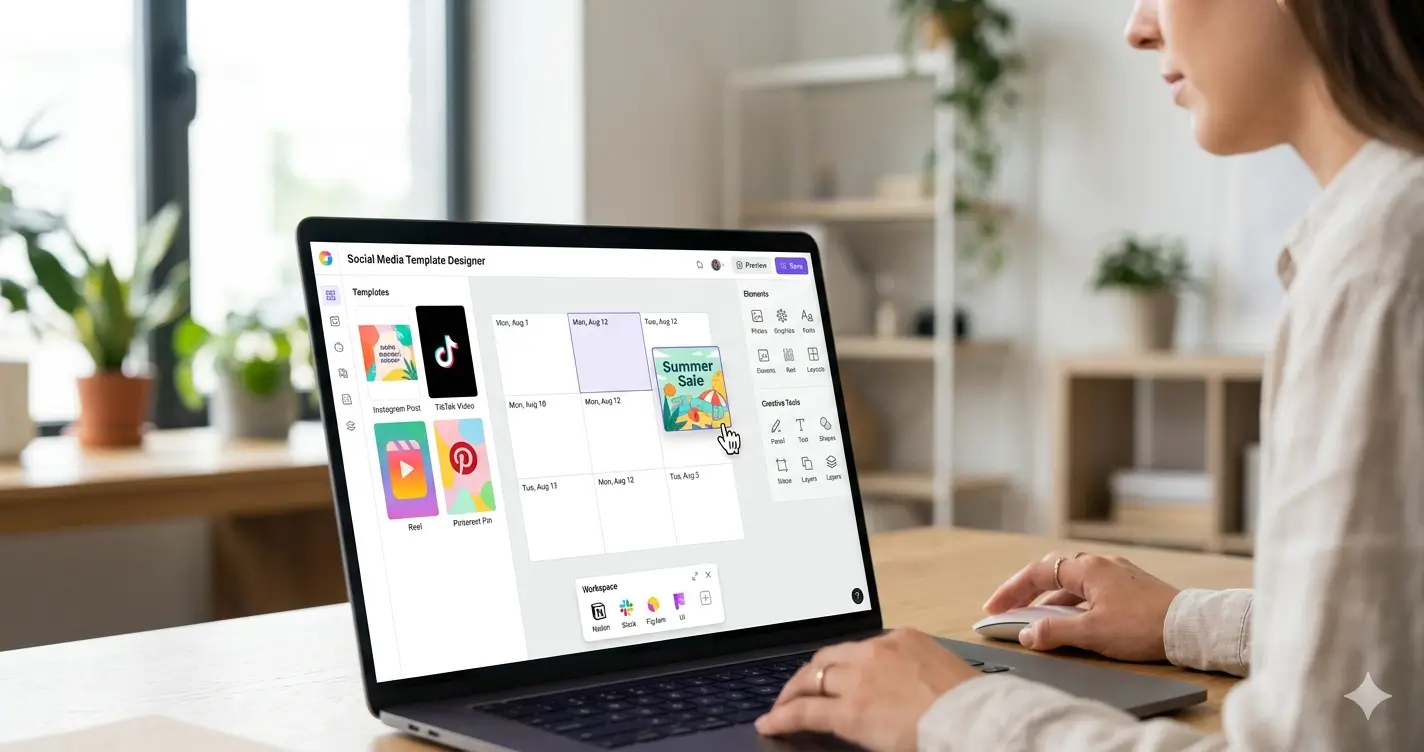
Tu as un business. Tu as une page Facebook et un compte Instagram. Tu dois poster du contenu pour attirer des clients. Mais chaque fois que tu crées un visuel sur ton téléphone, le résultat ressemble à un collage fait par un enfant de 8 ans — texte mal placé, couleurs qui jurent, image floue, logo pixelisé.
Tu n'as ni le budget pour engager un graphiste (100 000 à 300 000 FCFA par mois pour un bon designer au Sénégal), ni le temps d'apprendre Photoshop (des mois de formation pour une courbe d'apprentissage brutale).
Canva résout ce problème. C'est un outil de design en ligne gratuit utilisé par plus de 230 millions de personnes dans le monde — des entrepreneurs solo aux équipes marketing des plus grandes entreprises. Tu n'as besoin d'aucune compétence en design. Tu n'as besoin d'aucun logiciel coûteux. Tu as juste besoin d'un navigateur web ou d'un smartphone.
Ce guide te montre comment utiliser Canva de zéro, étape par étape, pour créer des visuels professionnels pour ton business, tes réseaux sociaux ou ton projet personnel — même si tu n'as jamais touché un outil de design de ta vie.
Ce qu'est Canva — et pourquoi c'est révolutionnaire
Canva est une plateforme de conception visuelle en ligne basée sur le glisser-déposer. Tu choisis un modèle (template), tu modifies le texte, les images et les couleurs, et tu obtiens un visuel professionnel en quelques minutes.
L'interface fonctionne sur le principe du "ce que tu vois est ce que tu obtiens" — pas de calques complexes, pas de courbes de Bézier, pas de modes de fusion. Tu cliques sur un élément, tu le déplaces, tu changes sa taille, sa couleur ou son texte. C'est aussi simple que de modifier un document Word.
En 2026, Canva n'est plus un simple outil de design — c'est devenu un véritable système créatif complet qui inclut le design graphique (posts, flyers, affiches, cartes de visite, logos, invitations), les présentations (alternative directe à PowerPoint), la vidéo (montage, transitions, voix off IA), les documents (CV, rapports, lettres), le marketing (emailing, publicités Meta, planification de contenu), les feuilles de calcul visuelles (Canva Sheets) et même la génération de code (Code Canva — pages web sans coder).
Et surtout : Canva intègre désormais Magic Studio — une suite d'outils d'intelligence artificielle qui automatisent une partie du travail de conception. Tu décris ce que tu veux, l'IA te propose des designs, génère des textes, supprime des arrière-plans et redimensionne tes visuels en un clic.
Créer ton compte — en 2 minutes
Va sur canva.com (navigateur) ou télécharge l'application Canva sur ton téléphone (iOS ou Android — gratuit). Inscris-toi avec ton email, ton compte Google ou ton compte Facebook. C'est tout. Tu es prêt à créer.
L'interface est disponible en français — vérifie tes paramètres de langue si elle s'affiche en anglais.
Comprendre l'interface — les 5 zones à connaître
La page d'accueil
C'est ton tableau de bord. Tu y retrouves tes designs récents, les modèles suggérés et la barre de recherche pour trouver des templates par type (post Instagram, flyer, présentation, CV, etc.).
La barre de recherche
C'est ta porte d'entrée. Tape ce que tu veux créer — "post Instagram restaurant", "flyer promotion", "carte de visite", "story WhatsApp" — et Canva te propose des centaines de modèles professionnels que tu peux personnaliser.
L'éditeur (le canevas)
C'est l'espace de travail où tu modifies ton design. Au centre, ton visuel. À gauche, les panneaux d'outils (modèles, éléments, texte, uploads, etc.). En haut, les options de l'élément sélectionné (police, taille, couleur, alignement).
Le panneau de gauche
Il contient les outils principaux. Design donne accès aux modèles. Éléments contient les formes, icônes, lignes, stickers et photos. Texte propose des combinaisons de polices prêtes à utiliser. Uploads te permet d'importer tes propres images et logos. Et d'autres outils selon ton plan (vidéos, audio, arrière-plans, etc.).
Le bouton "Partager / Télécharger"
En haut à droite. C'est là que tu exportes ton design fini — en PNG (meilleure qualité pour les réseaux sociaux), JPG (plus léger), PDF (pour l'impression) ou MP4 (pour les vidéos).
Ton premier design — étape par étape
Imaginons que tu veux créer un post Instagram pour promouvoir ton business.
Étape 1 — Choisis le bon format
Sur la page d'accueil, tape "Post Instagram" dans la barre de recherche ou clique sur le format prédéfini (1080 x 1080 pixels). Canva connaît les dimensions exactes de chaque plateforme — tu n'as pas à te soucier de la taille.
Étape 2 — Choisis un modèle
Canva te propose des centaines de templates professionnels. Parcours les options et choisis celui qui se rapproche le plus de ce que tu veux. Le modèle est un point de départ — tu vas tout personnaliser.
Astuce : cherche un template dans ta niche. Tape "restaurant promotion", "skincare sale", "formation annonce" pour trouver des modèles spécifiques à ton secteur.
Étape 3 — Modifie le texte
Clique sur n'importe quel texte du template pour le modifier. Remplace le texte par le tien — ton titre, ta promotion, ton appel à l'action ("Commandez maintenant", "Lien dans la bio", etc.).
Garde les polices du template — elles ont été choisies par un designer professionnel pour aller ensemble. Si tu changes les polices, le résultat risque de paraître amateur.
Étape 4 — Change les images
Clique sur une image pour la remplacer. Tu peux utiliser les photos gratuites de la bibliothèque Canva, importer ta propre photo depuis ton téléphone ou ton ordinateur, ou chercher une image spécifique dans la barre de recherche intégrée.
Pour importer ta photo : clique sur "Uploads" dans le panneau de gauche, puis "Charger des fichiers". Glisse ensuite ta photo dans le canevas.
Étape 5 — Ajuste les couleurs
Clique sur un élément pour changer sa couleur. Pour un rendu professionnel, utilise maximum 2 à 3 couleurs dans un même design — une couleur principale, une couleur secondaire et une couleur d'accent.
Si tu as une identité de marque (couleurs spécifiques pour ton business), note les codes hexadécimaux de tes couleurs (ex. #FF6B35) et utilise-les systématiquement pour créer une cohérence visuelle.
Étape 6 — Télécharge et publie
Clique sur "Partager" en haut à droite, puis "Télécharger". Choisis le format PNG (recommandé pour les réseaux sociaux). Ton visuel est prêt à être publié sur Instagram, Facebook, WhatsApp ou TikTok.
Les 8 types de visuels que tu peux créer pour ton business
1. Posts réseaux sociaux
Instagram (1080×1080), Facebook (1200×630), Stories (1080×1920), TikTok (1080×1920). Canva a les dimensions exactes de chaque plateforme. Les templates sont classés par catégorie — promotion, citation, annonce, témoignage, avant-après, carrousel.
2. Flyers et affiches
Pour promouvoir un événement, un nouveau produit ou une offre spéciale. Formate A4 ou A5 pour l'impression, ou format numérique pour le partage WhatsApp. Les templates de flyers sont parmi les plus beaux de Canva.
3. Logos
Canva propose un créateur de logo simple — tape ta marque, choisis un style et un icône, et tu obtiens un logo basique mais fonctionnel. Pour un logo vraiment unique, un designer reste recommandé. Mais pour démarrer, Canva fait l'affaire.
4. Cartes de visite
Des dizaines de templates professionnels. Personnalise avec ton nom, ton titre, tes coordonnées et ton logo. Imprime chez un imprimeur local ou utilise le service d'impression de Canva (livraison disponible dans certains pays).
5. Présentations
Alternative directe à PowerPoint et Google Slides. Les templates de présentation Canva sont plus beaux que 95% des présentations PowerPoint que tu as vues. Pour pitcher devant un investisseur, présenter un projet ou donner une formation.
6. CV et lettres de motivation
Canva propose des templates de CV modernes et visuellement attractifs — bien plus impactants qu'un CV Word basique. Exporte en PDF pour envoyer aux recruteurs.
7. Vidéos courtes
L'éditeur vidéo de Canva permet de créer des vidéos promotionnelles, des Reels Instagram et des vidéos TikTok avec des transitions, du texte animé et de la musique — sans logiciel de montage externe. Magic Studio peut même générer des vidéos à partir d'un simple texte descriptif.
8. Menus, catalogues et documents
Pour un restaurant, un salon de coiffure, une boutique — crée un menu ou un catalogue produits avec des photos et des prix, directement partageable sur WhatsApp ou imprimable.
Magic Studio — l'IA qui change tout
Magic Studio est la suite d'outils d'intelligence artificielle intégrée à Canva. Elle transforme la plateforme d'un éditeur de design en un assistant créatif.
Magic Design
Tu décris ce que tu veux en quelques mots ("post Instagram pour une promotion de 20% sur des cosmétiques") et Canva génère plusieurs designs complets que tu n'as plus qu'à affiner. C'est comme avoir un designer junior qui te propose des maquettes en 10 secondes.
Magic Write
Tu décris le contenu que tu veux et l'IA génère le texte — accroches, descriptions, slogans. Utilise-le comme point de départ, puis réécris à ta voix. Le texte généré est rarement parfait mais c'est un excellent brouillon.
Magic Eraser
Supprime n'importe quel objet ou personne d'une photo en un clic. L'IA reconstitue l'arrière-plan automatiquement. Incroyablement utile pour nettoyer des photos de produits.
Background Remover
Supprime l'arrière-plan d'une photo instantanément. Place ton produit ou ton portrait sur n'importe quel fond. Cette fonctionnalité est disponible sur Canva Pro.
Magic Resize (Redimensionnement magique)
Tu as créé un post Instagram et tu veux le même visuel en format Story, en couverture Facebook et en bannière LinkedIn ? Un clic et Canva adapte automatiquement ton design à tous les formats. Disponible sur Canva Pro.
Canva Gratuit vs Canva Pro — faut-il payer ?
Canva Gratuit — ce que tu obtiens
L'éditeur complet (glisser-déposer, texte, images, éléments). Des milliers de templates gratuits. Une bibliothèque de photos, icônes et éléments gratuits (marqués d'une couronne = premium, payants). 5 Go de stockage cloud. Export en PNG, JPG, PDF. Collaboration par lien. Accès limité aux fonctionnalités IA.
Pour un débutant ou un usage occasionnel, Canva Gratuit est largement suffisant. Tu peux créer des visuels professionnels sans jamais payer un franc.
Canva Pro — ce que tu gagnes en plus
Accès à TOUTE la bibliothèque (130+ millions d'images, vidéos, éléments premium — sans la marque Canva). Background Remover (suppression d'arrière-plan). Magic Resize (redimensionnement automatique multi-formats). Brand Kit (sauvegarde tes couleurs, polices et logos pour une cohérence de marque). Planification de publications (publie directement sur Instagram et Facebook depuis Canva). 1 To de stockage. Plus de fonctionnalités IA.
Le coût de Canva Pro est d'environ 7 000 à 8 000 FCFA par mois (129,99 USD par an, soit environ 78 000 FCFA par an — variable selon le taux de change). C'est un investissement qui se justifie si tu crées du contenu régulièrement pour ton business.
Verdict
Commence par Canva Gratuit. Maîtrise l'outil. Quand tu te retrouveras frustré par les limitations (images premium bloquées, pas de suppression d'arrière-plan, redimensionnement manuel), passe à Pro. Tu peux aussi bénéficier d'un essai gratuit de 30 jours pour tester Pro avant de t'engager.
Les 7 règles d'or du design — même sans être designer
1. Moins c'est plus
Le défaut des débutants est de surcharger le design — trop de texte, trop d'images, trop de couleurs, trop de polices. Un bon design est aéré. Laisse de l'espace vide (les designers appellent ça l'"espace blanc" ou "negative space"). Si tu hésites entre ajouter un élément et ne rien ajouter, ne rien ajouter est presque toujours le bon choix.
2. Maximum 2 polices par design
Une police pour les titres (bold, impactante), une police pour le texte courant (lisible, simple). C'est suffisant. Trois polices différentes sur le même visuel créent du chaos visuel.
3. Maximum 3 couleurs
Une couleur principale (dominante), une couleur secondaire (complémentaire) et une couleur d'accent (pour les boutons, les prix, les appels à l'action). Utilise les mêmes couleurs sur tous tes visuels pour créer une identité reconnaissable.
4. Aligne tout
Rien ne trahit un design amateur comme des éléments mal alignés. Canva propose des guides d'alignement automatiques (lignes roses qui apparaissent quand tu déplaces un élément) — utilise-les. Centre tes textes, aligne tes images, crée de l'ordre.
5. Utilise des photos de qualité
Une photo floue ou pixelisée ruine n'importe quel design. Utilise les photos HD de la bibliothèque Canva, ou prends tes propres photos avec un bon éclairage. Si tu photographies tes produits, utilise la lumière naturelle près d'une fenêtre et un fond uni.
6. Le contraste est roi
Le texte doit être lisible — toujours. Texte sombre sur fond clair ou texte clair sur fond sombre. Jamais de texte jaune sur fond blanc, ou de texte noir sur une photo sombre. Si tu places du texte sur une photo, ajoute un rectangle semi-transparent derrière le texte pour garantir la lisibilité.
7. Un seul message par visuel
Chaque visuel doit communiquer UN message clair. Pas deux, pas trois. "Promotion -20% ce weekend" est un message. "Promotion -20% ce weekend + nouveaux produits + livraison gratuite + concours + horaires d'ouverture" est un bazar visuel que personne ne lira.
Les astuces pour gagner du temps
Crée des modèles personnels
Quand tu crées un visuel que tu aimes, duplique-le et sauvegarde-le comme modèle. La prochaine fois, tu n'as qu'à remplacer le texte et l'image — le layout, les couleurs et les polices sont déjà en place. En 30 minutes, tu peux préparer une semaine de contenu.
Utilise le "Brand Kit" (Canva Pro)
Sauvegarde tes couleurs de marque, tes polices et ton logo dans le Brand Kit. Chaque nouveau design utilisera automatiquement tes éléments de marque — cohérence garantie sans effort.
Travaille par lot
Au lieu de créer un visuel quand tu en as besoin, bloque 1 à 2 heures par semaine pour créer tous les visuels de la semaine suivante. Le "batching" est beaucoup plus efficace que la création au fil de l'eau.
Explore les raccourcis clavier
Ctrl+D (dupliquer), Ctrl+Z (annuler), Ctrl+G (grouper), T (ajouter du texte), R (ajouter un rectangle), L (ajouter une ligne). Ces raccourcis accélèrent ton workflow de manière spectaculaire.
FAQ
Canva est-il vraiment gratuit ? Oui. La version gratuite de Canva donne accès à l'éditeur complet, des milliers de templates, des photos et éléments gratuits et 5 Go de stockage. Tu peux créer des visuels professionnels sans jamais payer. Les éléments premium (marqués d'une couronne) et certaines fonctionnalités avancées (suppression d'arrière-plan, redimensionnement magique) nécessitent Canva Pro.
Peut-on utiliser Canva sur téléphone ? Oui. L'application Canva est disponible sur iOS et Android. Elle est fonctionnelle mais l'expérience est meilleure sur ordinateur ou tablette — l'écran plus grand facilite l'édition. Pour les modifications rapides ou la création de Stories, le téléphone est parfait.
Canva peut-il remplacer un graphiste professionnel ? Pour 80% des besoins d'un petit business (posts réseaux sociaux, flyers, présentations, cartes de visite), oui. Pour des besoins complexes (identité visuelle complète, branding avancé, packaging produit, illustrations originales), un graphiste professionnel reste nécessaire. Canva est un outil, pas un talent — il amplifie ta créativité mais ne la remplace pas.
Les designs Canva sont-ils libres de droits ? Les designs que tu crées sur Canva t'appartiennent. Les éléments gratuits et premium de la bibliothèque Canva sont sous licence qui permet un usage commercial (tu peux les utiliser pour ton business). Lis les conditions de licence pour les détails — tu ne peux pas revendre les éléments Canva seuls, mais tu peux les utiliser dans tes créations.
Comment payer Canva Pro depuis le Sénégal ? Tu peux payer avec une carte Visa ou Mastercard internationale. Si tu n'as pas de carte internationale, des solutions comme Payoneer, Wise ou les cartes virtuelles Wave/Orange Money (si elles supportent les paiements internationaux) peuvent être des alternatives. Certaines boutiques en ligne au Sénégal vendent aussi des abonnements Canva Pro.
Le mot de la fin
Il y a 10 ans, créer un visuel professionnel nécessitait un Mac, Photoshop, Illustrator et des années de formation. Aujourd'hui, il te faut un navigateur web et 15 minutes.
Canva a démocratisé le design graphique de la même manière que les smartphones ont démocratisé la photographie. Tu n'as pas besoin d'être designer pour créer des visuels qui attirent l'attention, communiquent ton message et font vendre.
L'outil est gratuit. Les templates sont magnifiques. L'IA t'assiste. Il ne te manque qu'une seule chose — commencer.
Ouvre Canva. Choisis un format. Choisis un template. Remplace le texte. Change l'image. Télécharge. Publie.
En 15 minutes, tu auras créé quelque chose de plus professionnel que 90% des visuels que tu vois sur les pages Facebook sénégalaises. Et chaque visuel suivant sera encore meilleur.
Articles liés à lire sur DiodioGlow.com : → TikTok Business au Sénégal : Le Guide Complet Pour les Entreprises → E-Commerce au Sénégal : Comment Vendre en Ligne → Créer un Site Web au Sénégal Sans Coder → Comment Utiliser ChatGPT Pour Votre Business au Sénégal → Freelance au Sénégal : Comment Gagner en Dollars Depuis Dakar